Anúncios
O que você precisa está abaixo ⤵️
Se você quer acompanhar sua vida escolar, consultar o programa Pé-de-Meia ou acessar dados importantes diretamente do celular, o primeiro passo é baixar o app Jornada do Estudante.
Criado pelo Ministério da Educação (MEC), o app é gratuito, mas muitas pessoas encontram problemas logo no início — seja na instalação, no login ou na criação da conta gov.br.
Como baixar o app Jornada do Estudante
O Jornada do Estudante está disponível para download gratuito tanto na Google Play (Android) quanto na App Store (iOS).
Antes de instalar, é importante verificar se você está baixando a versão oficial do Ministério da Educação (MEC).
Clique em “Instalar” o aplicativo e aguarde o download. Após instalado, abra o app pela primeira vez.
⚠️ IMPORTANTE: mantenha o app sempre atualizado. Versões antigas podem apresentar erros de carregamento ou dados incompletos.
Como criar sua conta gov.br
O acesso ao app Jornada do Estudante é feito exclusivamente com uma conta gov.br. Isso significa que você não vai conseguir entrar com e-mail, número de matrícula ou dados da escola.
Se você ainda não tem a conta gov.br, é possível criá-la pelo próprio app do governo ou pelo site oficial.
Passo a passo para criar sua conta gov.br:
1️⃣ Acesse o site oficial do Gov.br ou pelo app Gov.br (Android e iOS)
2️⃣ Clique em “Entrar com gov.br” e depois em “Crie sua conta”
3️⃣ Informe seu CPF e siga as instruções
4️⃣ Valide sua identidade:
- Você pode fazer a validação facial pelo app gov.br
- Ou validar com dados bancários, Título de Eleitor ou carteira de motorista (CNH)
5️⃣ Crie uma senha segura e anote para não esquecer
🚨 DICA: para evitar limitações no acesso ao app, tente elevar sua conta para o nível prata ou ouro, usando biometria facial ou validação com documentos.

Como fazer login no app Jornada do Estudante
Depois de baixar o app e criar sua conta gov.br, o próximo passo é fazer login.
O processo é simples, mas erros podem surgir — principalmente se o CPF estiver irregular ou a conta gov.br tiver algum bloqueio. Veja como entrar:
1️⃣ Abra o app Jornada do Estudante
2️⃣ Toque em “Entrar com gov.br”
3️⃣ Insira seu CPF e clique em “Continuar”
4️⃣ Digite sua senha da conta gov.br
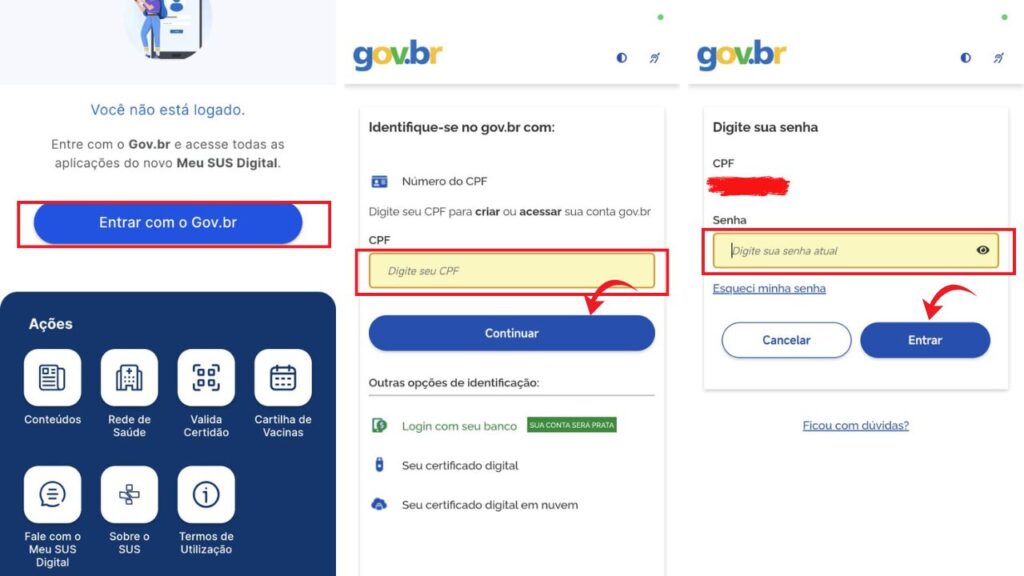
5️⃣ Faça a validação de segurança, se for solicitada
6️⃣ Pronto! Você já pode explorar as funções do app
Se o login falhar, confira se o CPF está regularizado na Receita Federal ou se a senha está correta. Use a opção “Esqueci minha senha” se necessário.

Erros comuns e como resolver
Mesmo seguindo todos os passos, é comum encontrar algumas falhas na instalação ou login. Veja abaixo os principais erros e como resolver cada um:
⚠️ CPF inválido
Se aparecer essa mensagem, pode ser por três motivos:
- O CPF está com pendência na Receita Federal
- Foi digitado incorretamente
- Não está vinculado corretamente ao CadÚnico
✅ Solução: consulte a situação do CPF no site da Receita Federal. Se necessário, atualize seus dados.
⚠️ Conta gov.br bloqueada
Isso pode acontecer se:
- Houve muitas tentativas erradas de senha
- O sistema detectou informações inconsistentes
✅ Solução: acesse gov.br, clique em “Esqueci minha senha” ou use a opção de validação com biometria para desbloquear.
⚠️ Aplicativo travando ou não abrindo
Pode ser um problema de versão, cache ou permissões do celular.
✅ Soluções:
- Verifique se há atualizações disponíveis na loja
- Reinstale o app
- Limpe o cache do aplicativo nas configurações do celular
- Permita acesso à internet e notificações
⚠️ Escola não vinculada
O app pode funcionar normalmente, mas os dados não aparecem porque sua escola ainda não está integrada ao sistema do MEC.
✅ Solução: verifique com a secretaria da escola ou da sua rede de ensino (estadual/municipal) se os dados foram enviados corretamente ao MEC.
Baixar o app Jornada do Estudante e fazer login com sucesso pode parecer complicado no início, mas com as orientações certas tudo fica mais fácil. Lembre-se de que o app só funciona com a conta gov.br e que seu CPF precisa estar regularizado para o sistema reconhecê-lo corretamente.
Agora que você já conseguiu entrar no app, está pronto para o próximo passo: explorar as funcionalidades disponíveis, acessar seus dados escolares e acompanhar o Pé-de-Meia.
Se surgir algum problema, continue acompanhando nosso guia completo — estamos aqui para ajudar você a resolver cada etapa da sua jornada como estudante.
